Domain kabelgranulieranlage.de kaufen?
Wir ziehen mit dem Projekt
kabelgranulieranlage.de um.
Sind Sie am Kauf der Domain
kabelgranulieranlage.de interessiert?
domain@kv-gmbh.de · 0541-91531010
Domain kabelgranulieranlage.de kaufen?
Was ist ein Unterordner 2?
Ein Unterordner 2 ist ein weiterer Unterordner innerhalb eines bereits vorhandenen Unterordners. Es handelt sich also um eine weitere Ebene der Verzeichnisstruktur, in der Dateien und Ordner organisiert werden können. Dies ermöglicht eine noch feinere Unterteilung und Strukturierung von Dateien und Ordnern. **
Wie lösche ich leere Unterordner?
Um leere Unterordner zu löschen, kannst du den Windows Explorer verwenden. Navigiere zu dem übergeordneten Ordner, der die leeren Unterordner enthält. Klicke mit der rechten Maustaste auf den Ordner und wähle "Löschen" aus dem Kontextmenü. Bestätige die Löschung und wiederhole den Vorgang für alle leeren Unterordner. **
Ähnliche Suchbegriffe für Unterordner
Top-Angebote
Produkte zum Begriff Unterordner:
-
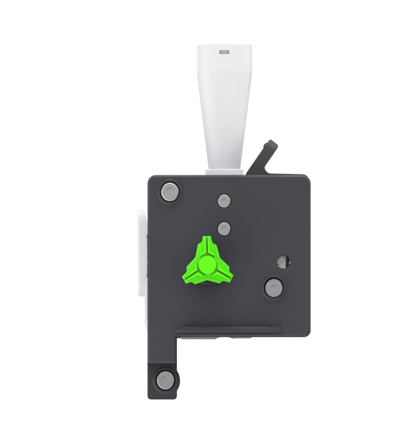
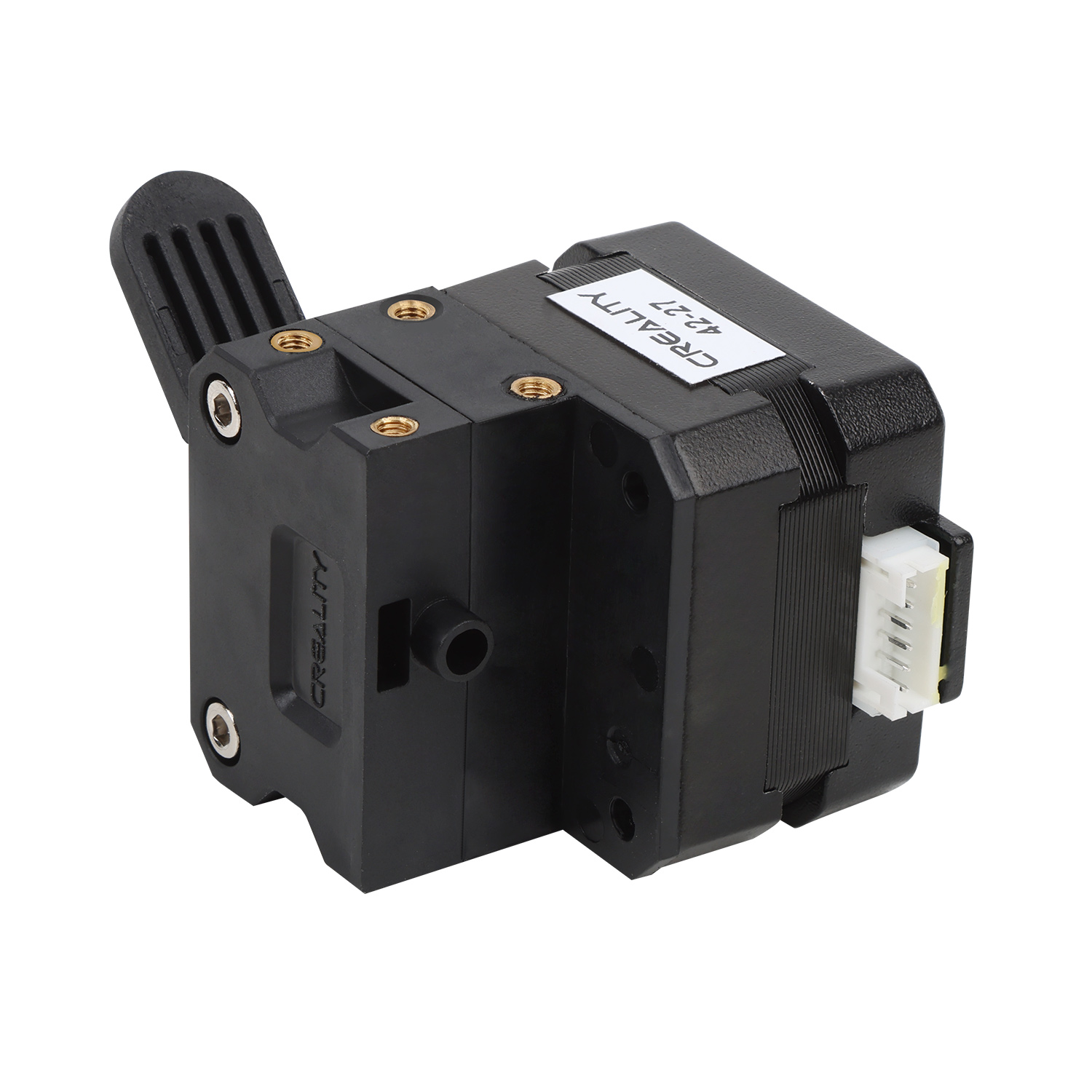
Creality SPARKX i7 Extrusion Assembly 4001020093Zuverlässige FilamentzufuhrEin stabiles Extrusionssystem ist entscheidend für hochwertigen 3D-Druck. Die SPARKX i7 Extrusion Assembly wurde entwickelt, um das Filament gleichmäßig und zuverlässig in das Hot End zu führen und Probleme wie Rutschen, Unterextrusion oder unregelmäßigen Materialfluss zu verhindern. Dies trägt zu zuverlässigeren Druckergebnissen und einer verbesserten Gesamtleistung bei. Optimiert für den SPARKX i7Diese Einheit wurde speziell für den Creality SPARKX i7 entwickelt und gewährleistet eine präzise Passform sowie eine nahtlose Integration mit dem Drucker. Die Verwendung von originalen oder kompatiblen Komponenten für dieses Gerät trägt zu einem stabilen Betrieb bei und reduziert das Risiko von Kompatibilitätsproblemen. Reibungsloser und präziser BetriebDie Komponenten der Extrusionseinheit sind so konstruiert, dass sie gemeinsam eine präzise Kontrolle über das Filament ermöglichen. Dadurch kann der Drucker sowohl bei langsamen als auch bei h28,90 €*Versand: 3,99 €Sichere Weiterleitung zum Anbieter
-
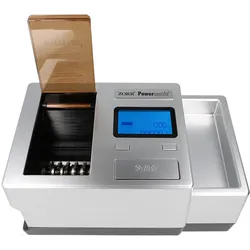
Zorr Elektrische Stopfmaschine Powermatic 3+ Deluxe - mit SchredderEntdecken Sie die Zorr Powermatic 3+ Deluxe, die elektrische Stopfmaschine der neuesten Generation jetzt mit integriertem Tabak-Schredder. Sie steht für höchste Präzision, komfortable Bedienung und gleichmäßig perfekt gestopfte Zigaretten. Der innovative Tabak-Schredder zerkleinert den Tabak optimal und sorgt so für einen sauberen Stopfvorgang, weniger Tabakverlust und ein konstant hochwertiges Ergebnis. Das robuste Design und die zuverlässige Technik machen die Powermatic 3+ Deluxe ideal für den täglichen Einsatz. Ihre Vorteile auf einen Blick: Integrierter Tabak-Schredder für optimale Tabakstruktur Gleichmäßige Stopfergebnisse in kurzer Zeit Einfache, benutzerfreundliche Handhabung Hochwertige Verarbeitung für lange Lebensdauer Die Powermatic 3+ Deluxe ist die perfekte Wahl für alle, die Wert auf Qualität, Effizienz und Komfort legen schnell, sauber und zuverlässig. Elektrische Stopfmaschine zur privaten Nutzung.Das Gerät dient als Hilfsmittel zur Verarbeitung von Tabakwaren im Rahmen der jeweils geltenden gesetzlichen Bestimmungen des Käuferlandes. Kein Tabak oder Verbrauchsmaterial im Lieferumfang enthalten.Die Nutzung erfolgt ausschließlich in Eigenverantwortung des Käufers.209,90 €*Versand: 0,00 €Sichere Weiterleitung zum Anbieter
-
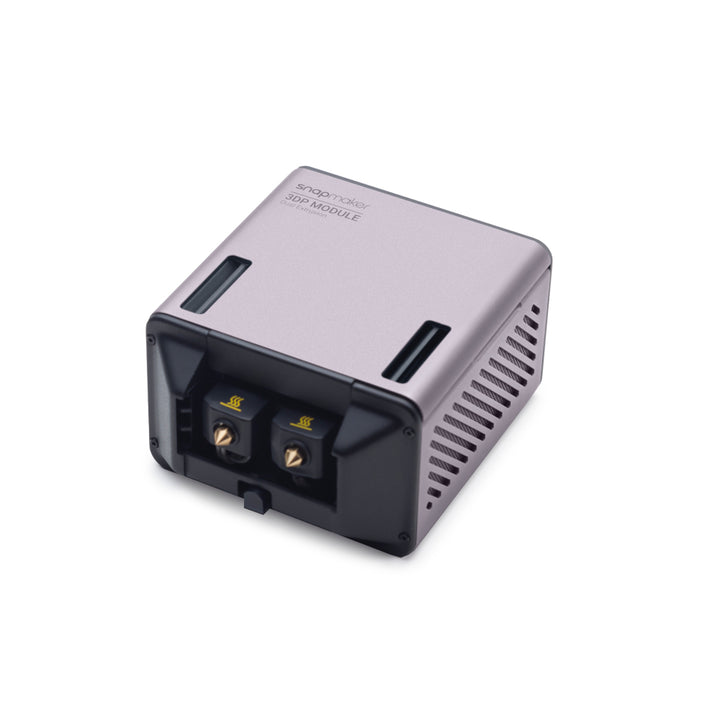
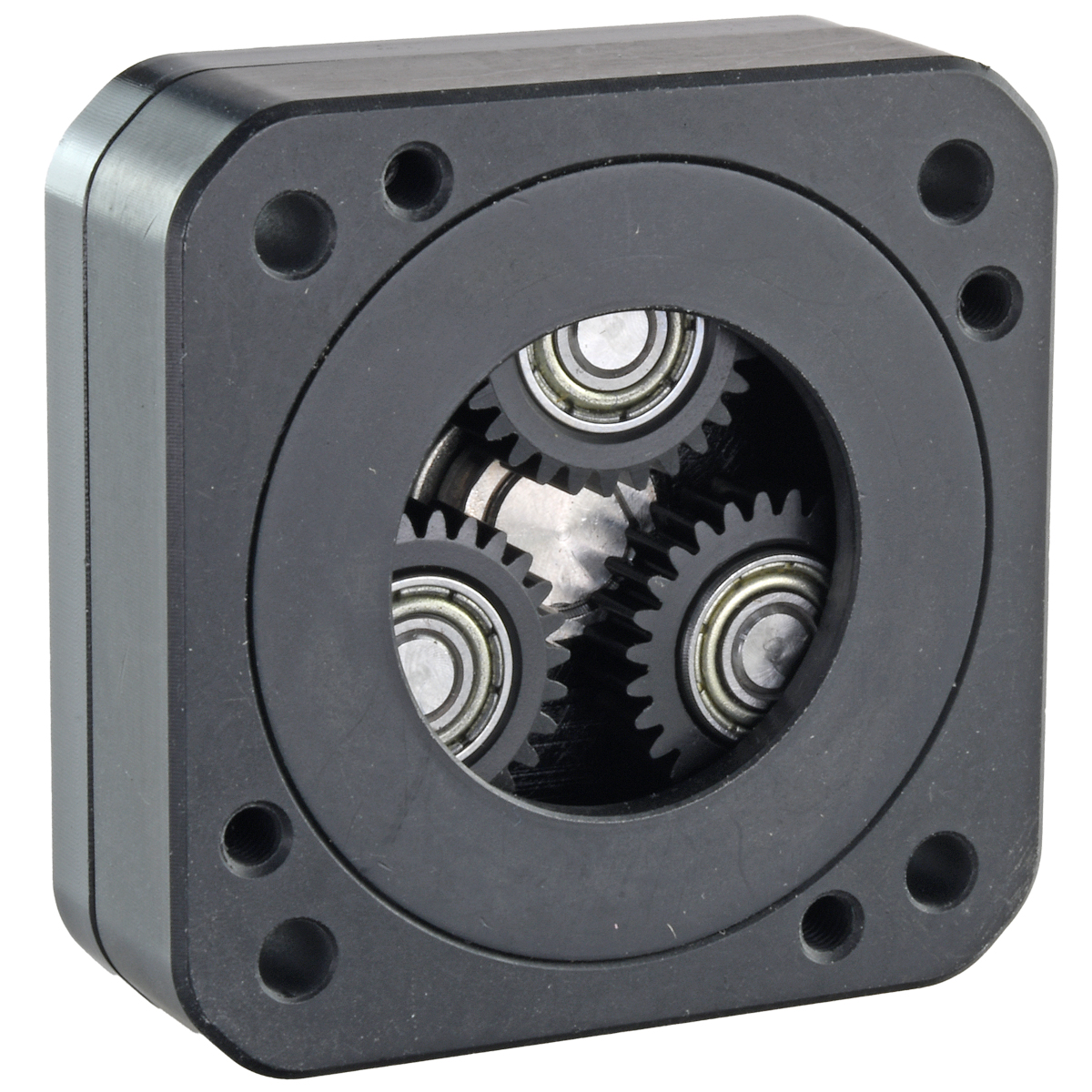
Snapmaker Replacement Kit for Dual Extrusion ModuleKompatibilität:• Snapmaker 2.0 Dual Extrusion 3D Printing Module• Snapmaker Artisan 3-in-1 3D Printer Für wen ist es gedacht?Besitzer des Artisan 3-in-1 3D-Druckers und des Snapmaker 2.0 Dual Extrusion 3D Printing Module, die eines der unten genannten Probleme haben. Bitte beachten Sie, dass das Ersatzkit nur für diejenigen gedacht ist, die die unten aufgeführten spezifischen Probleme haben. Wenn Ihr Gerät normal funktioniert, empfehlen wir keinen unnötigen Austausch von Teilen. Lieferumfang:Silikonkeil für das Dual Extrusion Module – Verstärkt die Spannkraft und behebt lockere Schnallen. Frontabdeckung für das Dual Extrusion Module – Optimiert Luftstrom und Wärmeableitung, reduziert Verstopfungen. Ersatzteile für den Filamentsensor – Verringern den Verschleiß am Hebelarm und verhindern Fehlalarme. Silikonunterlagen (0,5 mm) für Artisan – Verbessern den Kontakt beim Leveling und optimieren die Bettkalibrierung. Bitte beachten Sie, dass Frontabdeckung und Filame39,90 €*Versand: 3,99 €Sichere Weiterleitung zum Anbieter
-
Wie legt man einen Unterordner an?
Um einen Unterordner anzulegen, musst du zuerst den Hauptordner öffnen, in dem du den Unterordner erstellen möchtest. Klicke dann mit der rechten Maustaste auf eine freie Stelle im Hauptordner und wähle die Option "Neuer Ordner" oder "Neuen Unterordner erstellen" aus. Benenne den Unterordner nach deinen Wünschen und drücke Enter, um ihn zu erstellen. Nun befindet sich der neue Unterordner im Hauptordner und du kannst dort Dateien oder weitere Unterordner ablegen. **
-
Wie lege ich einen Unterordner an?
Um einen Unterordner anzulegen, musst du zunächst den Hauptordner öffnen, in dem du den Unterordner erstellen möchtest. Klicke dann mit der rechten Maustaste auf eine freie Stelle im Hauptordner und wähle die Option "Neuer Ordner" aus. Benenne den neuen Ordner nach deinen Wünschen und drücke Enter, um ihn zu erstellen. Nun hast du erfolgreich einen Unterordner angelegt. Möchtest du weitere Unterordner erstellen, wiederhole einfach diesen Vorgang. **
-
Wie durchsuche ich Unterordner in Python?
Um Unterordner in Python zu durchsuchen, kannst du die Funktion `os.walk()` verwenden. Diese Funktion gibt eine Liste von Tupeln zurück, wobei jedes Tupel den Pfad zum aktuellen Verzeichnis, die Namen der Unterordner und die Namen der Dateien in diesem Verzeichnis enthält. Du kannst dann einfach über diese Liste iterieren und die gewünschten Unterordner finden. **
-
Wie entferne ich Unterordner in Windows 10?
Um Unterordner in Windows 10 zu entfernen, öffnen Sie den Datei-Explorer und navigieren Sie zum Ordner, der den Unterordner enthält. Klicken Sie mit der rechten Maustaste auf den Unterordner und wählen Sie "Löschen" aus dem Kontextmenü. Bestätigen Sie die Löschung, wenn Sie dazu aufgefordert werden. **
Wie erstelle ich in Thunderbird einen Unterordner?
Um in Thunderbird einen Unterordner zu erstellen, öffnen Sie zuerst den gewünschten Ordner, in dem der Unterordner erstellt werden soll. Klicken Sie dann mit der rechten Maustaste auf den Ordner und wählen Sie "Neuer Ordner". Geben Sie einen Namen für den Unterordner ein und bestätigen Sie die Erstellung. Der neue Unterordner wird dann im ausgewählten Ordner angezeigt. **
Wo befinden sich die Unterordner in Thunderbird?
Die Unterordner in Thunderbird befinden sich in der Ordnerstruktur der jeweiligen E-Mail-Konten. Sie können in der linken Seitenleiste unter dem entsprechenden E-Mail-Konto gefunden werden. Wenn Sie auf das Pluszeichen neben dem E-Mail-Konto klicken, werden die Unterordner angezeigt. **
Top-Angebote
Produkte zum Begriff Unterordner:
-
Snapmaker Dual Extrusion Module 71034Snapmaker Doppel-ExtrusionsmodulDas Snapmaker Dual Extrusion Module eröffnet neue Möglichkeiten für Ihre Kreativität und ermöglicht es, zwei verschiedene Materialien oder Farben gleichzeitig zu drucken. Das Modul ist mit dem Snapmaker 2.0 A350/F350/A250T/A250/F250/A150 kompatibel. Materialien kombinierenDas Modul ermöglicht die Doppelextrusion und das gleichzeitige Arbeiten mit zwei verschiedenen Materialien - Sie können zum Beispiel PLA und TPU kombinieren. Besonders wenn Stützstrukturen benötigt werden, kommt das Dual Extrusion Module zum Einsatz. Dabei arbeitet das Modul hervorragend mit wasserlöslichem PVA-Filament und hinterlässt hochwertige Drucke. Gleiches gilt für HIPS in Kombination mit bruchfähigem PLA - ein wenig Öl kann zur leichteren Entfernung verwendet werden, ist aber nicht notwendig. Mehrfarbiger DruckDie meisten 3D-Modelle werden in einer Farbe gedruckt, aber sie werden durch unterschiedliche Eigenschaften der Filamente wie Glanz, Transparenz, Glitter od309,00 €*Versand: 0,00 €Sichere Weiterleitung zum Anbieter
-
Creality SPARKX i7 Extrusion Assembly 4001020093Zuverlässige FilamentzufuhrEin stabiles Extrusionssystem ist entscheidend für hochwertigen 3D-Druck. Die SPARKX i7 Extrusion Assembly wurde entwickelt, um das Filament gleichmäßig und zuverlässig in das Hot End zu führen und Probleme wie Rutschen, Unterextrusion oder unregelmäßigen Materialfluss zu verhindern. Dies trägt zu zuverlässigeren Druckergebnissen und einer verbesserten Gesamtleistung bei. Optimiert für den SPARKX i7Diese Einheit wurde speziell für den Creality SPARKX i7 entwickelt und gewährleistet eine präzise Passform sowie eine nahtlose Integration mit dem Drucker. Die Verwendung von originalen oder kompatiblen Komponenten für dieses Gerät trägt zu einem stabilen Betrieb bei und reduziert das Risiko von Kompatibilitätsproblemen. Reibungsloser und präziser BetriebDie Komponenten der Extrusionseinheit sind so konstruiert, dass sie gemeinsam eine präzise Kontrolle über das Filament ermöglichen. Dadurch kann der Drucker sowohl bei langsamen als auch bei h28,90 €*Versand: 3,99 €Sichere Weiterleitung zum Anbieter
-
Zorr Elektrische Stopfmaschine Powermatic 3+ Deluxe - mit SchredderEntdecken Sie die Zorr Powermatic 3+ Deluxe, die elektrische Stopfmaschine der neuesten Generation jetzt mit integriertem Tabak-Schredder. Sie steht für höchste Präzision, komfortable Bedienung und gleichmäßig perfekt gestopfte Zigaretten. Der innovative Tabak-Schredder zerkleinert den Tabak optimal und sorgt so für einen sauberen Stopfvorgang, weniger Tabakverlust und ein konstant hochwertiges Ergebnis. Das robuste Design und die zuverlässige Technik machen die Powermatic 3+ Deluxe ideal für den täglichen Einsatz. Ihre Vorteile auf einen Blick: Integrierter Tabak-Schredder für optimale Tabakstruktur Gleichmäßige Stopfergebnisse in kurzer Zeit Einfache, benutzerfreundliche Handhabung Hochwertige Verarbeitung für lange Lebensdauer Die Powermatic 3+ Deluxe ist die perfekte Wahl für alle, die Wert auf Qualität, Effizienz und Komfort legen schnell, sauber und zuverlässig. Elektrische Stopfmaschine zur privaten Nutzung.Das Gerät dient als Hilfsmittel zur Verarbeitung von Tabakwaren im Rahmen der jeweils geltenden gesetzlichen Bestimmungen des Käuferlandes. Kein Tabak oder Verbrauchsmaterial im Lieferumfang enthalten.Die Nutzung erfolgt ausschließlich in Eigenverantwortung des Käufers.209,90 €*Versand: 0,00 €Sichere Weiterleitung zum Anbieter
-
Was ist ein Unterordner 2?
Ein Unterordner 2 ist ein weiterer Unterordner innerhalb eines bereits vorhandenen Unterordners. Es handelt sich also um eine weitere Ebene der Verzeichnisstruktur, in der Dateien und Ordner organisiert werden können. Dies ermöglicht eine noch feinere Unterteilung und Strukturierung von Dateien und Ordnern. **
-
Wie lösche ich leere Unterordner?
Um leere Unterordner zu löschen, kannst du den Windows Explorer verwenden. Navigiere zu dem übergeordneten Ordner, der die leeren Unterordner enthält. Klicke mit der rechten Maustaste auf den Ordner und wähle "Löschen" aus dem Kontextmenü. Bestätige die Löschung und wiederhole den Vorgang für alle leeren Unterordner. **
-
Wie legt man einen Unterordner an?
Um einen Unterordner anzulegen, musst du zuerst den Hauptordner öffnen, in dem du den Unterordner erstellen möchtest. Klicke dann mit der rechten Maustaste auf eine freie Stelle im Hauptordner und wähle die Option "Neuer Ordner" oder "Neuen Unterordner erstellen" aus. Benenne den Unterordner nach deinen Wünschen und drücke Enter, um ihn zu erstellen. Nun befindet sich der neue Unterordner im Hauptordner und du kannst dort Dateien oder weitere Unterordner ablegen. **
-
Wie lege ich einen Unterordner an?
Um einen Unterordner anzulegen, musst du zunächst den Hauptordner öffnen, in dem du den Unterordner erstellen möchtest. Klicke dann mit der rechten Maustaste auf eine freie Stelle im Hauptordner und wähle die Option "Neuer Ordner" aus. Benenne den neuen Ordner nach deinen Wünschen und drücke Enter, um ihn zu erstellen. Nun hast du erfolgreich einen Unterordner angelegt. Möchtest du weitere Unterordner erstellen, wiederhole einfach diesen Vorgang. **
Ähnliche Suchbegriffe für Unterordner
-
Snapmaker Replacement Kit for Dual Extrusion ModuleKompatibilität:• Snapmaker 2.0 Dual Extrusion 3D Printing Module• Snapmaker Artisan 3-in-1 3D Printer Für wen ist es gedacht?Besitzer des Artisan 3-in-1 3D-Druckers und des Snapmaker 2.0 Dual Extrusion 3D Printing Module, die eines der unten genannten Probleme haben. Bitte beachten Sie, dass das Ersatzkit nur für diejenigen gedacht ist, die die unten aufgeführten spezifischen Probleme haben. Wenn Ihr Gerät normal funktioniert, empfehlen wir keinen unnötigen Austausch von Teilen. Lieferumfang:Silikonkeil für das Dual Extrusion Module – Verstärkt die Spannkraft und behebt lockere Schnallen. Frontabdeckung für das Dual Extrusion Module – Optimiert Luftstrom und Wärmeableitung, reduziert Verstopfungen. Ersatzteile für den Filamentsensor – Verringern den Verschleiß am Hebelarm und verhindern Fehlalarme. Silikonunterlagen (0,5 mm) für Artisan – Verbessern den Kontakt beim Leveling und optimieren die Bettkalibrierung. Bitte beachten Sie, dass Frontabdeckung und Filame39,90 €*Versand: 3,99 €Sichere Weiterleitung zum Anbieter
-
Wie durchsuche ich Unterordner in Python?
Um Unterordner in Python zu durchsuchen, kannst du die Funktion `os.walk()` verwenden. Diese Funktion gibt eine Liste von Tupeln zurück, wobei jedes Tupel den Pfad zum aktuellen Verzeichnis, die Namen der Unterordner und die Namen der Dateien in diesem Verzeichnis enthält. Du kannst dann einfach über diese Liste iterieren und die gewünschten Unterordner finden. **
-
Wie entferne ich Unterordner in Windows 10?
Um Unterordner in Windows 10 zu entfernen, öffnen Sie den Datei-Explorer und navigieren Sie zum Ordner, der den Unterordner enthält. Klicken Sie mit der rechten Maustaste auf den Unterordner und wählen Sie "Löschen" aus dem Kontextmenü. Bestätigen Sie die Löschung, wenn Sie dazu aufgefordert werden. **
-
Wie erstelle ich in Thunderbird einen Unterordner?
Um in Thunderbird einen Unterordner zu erstellen, öffnen Sie zuerst den gewünschten Ordner, in dem der Unterordner erstellt werden soll. Klicken Sie dann mit der rechten Maustaste auf den Ordner und wählen Sie "Neuer Ordner". Geben Sie einen Namen für den Unterordner ein und bestätigen Sie die Erstellung. Der neue Unterordner wird dann im ausgewählten Ordner angezeigt. **
-
Wo befinden sich die Unterordner in Thunderbird?
Die Unterordner in Thunderbird befinden sich in der Ordnerstruktur der jeweiligen E-Mail-Konten. Sie können in der linken Seitenleiste unter dem entsprechenden E-Mail-Konto gefunden werden. Wenn Sie auf das Pluszeichen neben dem E-Mail-Konto klicken, werden die Unterordner angezeigt. **
* Alle Preise verstehen sich inklusive der gesetzlichen Mehrwertsteuer und ggf. zuzüglich Versandkosten. Die Angebotsinformationen basieren auf den Angaben des jeweiligen Shops und werden über automatisierte Prozesse aktualisiert. Eine Aktualisierung in Echtzeit findet nicht statt, so dass es im Einzelfall zu Abweichungen kommen kann. ** Hinweis: Teile dieses Inhalts wurden von KI erstellt.