Domain kabelgranulieranlage.de kaufen?
Wir ziehen mit dem Projekt
kabelgranulieranlage.de um.
Sind Sie am Kauf der Domain
kabelgranulieranlage.de interessiert?
domain@kv-gmbh.de · 0541-91531010
Domain kabelgranulieranlage.de kaufen?
Wie installiere ich Snipping Tool?
Um das Snipping Tool auf einem Windows-Computer zu installieren, müssen Sie zuerst sicherstellen, dass es nicht bereits auf Ihrem System vorhanden ist. Geben Sie dazu "Snipping Tool" in die Windows-Suchleiste ein. Wenn es nicht gefunden wird, können Sie es über die Systemsteuerung unter "Programme und Funktionen" installieren. Klicken Sie auf "Windows-Funktionen aktivieren oder deaktivieren" und suchen Sie nach dem Snipping Tool. Aktivieren Sie das Kontrollkästchen neben dem Snipping Tool und klicken Sie auf "OK". Das Snipping Tool sollte nun auf Ihrem Computer installiert sein und kann über die Windows-Suche oder das Startmenü geöffnet werden. **
Warum funktioniert Snipping Tool nicht?
Warum funktioniert Snipping Tool nicht? Gibt es eine Fehlermeldung, die angezeigt wird? Hast du versucht, das Programm neu zu starten oder deinen Computer neu zu starten? Möglicherweise liegt das Problem an fehlenden Berechtigungen oder an einer beschädigten Datei. Hast du die neueste Version des Snipping Tools installiert? **

Ähnliche Suchbegriffe für Snipping
Top-Angebote
Produkte zum Begriff Snipping:
-
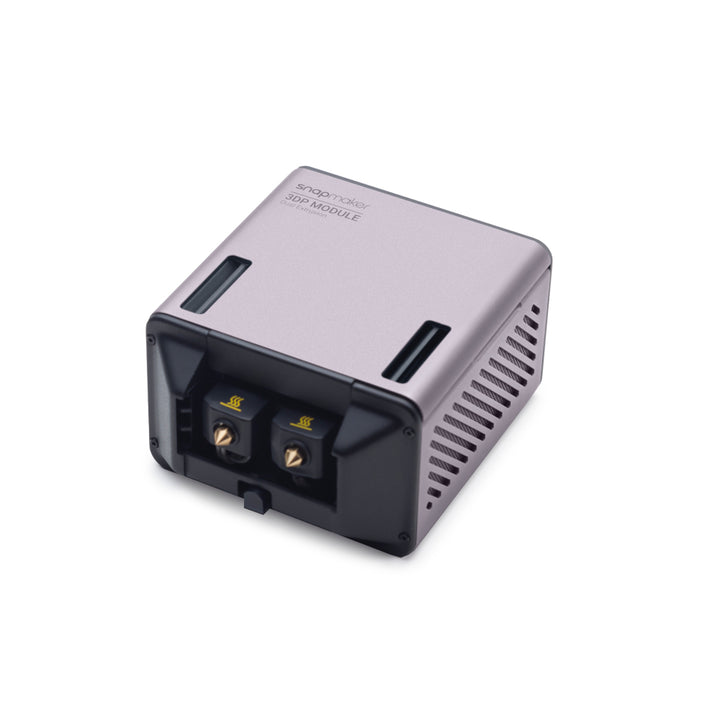
Snapmaker Dual Extrusion Module 71034Snapmaker Doppel-ExtrusionsmodulDas Snapmaker Dual Extrusion Module eröffnet neue Möglichkeiten für Ihre Kreativität und ermöglicht es, zwei verschiedene Materialien oder Farben gleichzeitig zu drucken. Das Modul ist mit dem Snapmaker 2.0 A350/F350/A250T/A250/F250/A150 kompatibel. Materialien kombinierenDas Modul ermöglicht die Doppelextrusion und das gleichzeitige Arbeiten mit zwei verschiedenen Materialien - Sie können zum Beispiel PLA und TPU kombinieren. Besonders wenn Stützstrukturen benötigt werden, kommt das Dual Extrusion Module zum Einsatz. Dabei arbeitet das Modul hervorragend mit wasserlöslichem PVA-Filament und hinterlässt hochwertige Drucke. Gleiches gilt für HIPS in Kombination mit bruchfähigem PLA - ein wenig Öl kann zur leichteren Entfernung verwendet werden, ist aber nicht notwendig. Mehrfarbiger DruckDie meisten 3D-Modelle werden in einer Farbe gedruckt, aber sie werden durch unterschiedliche Eigenschaften der Filamente wie Glanz, Transparenz, Glitter od309,00 €*Versand: 0,00 €Sichere Weiterleitung zum Anbieter
-
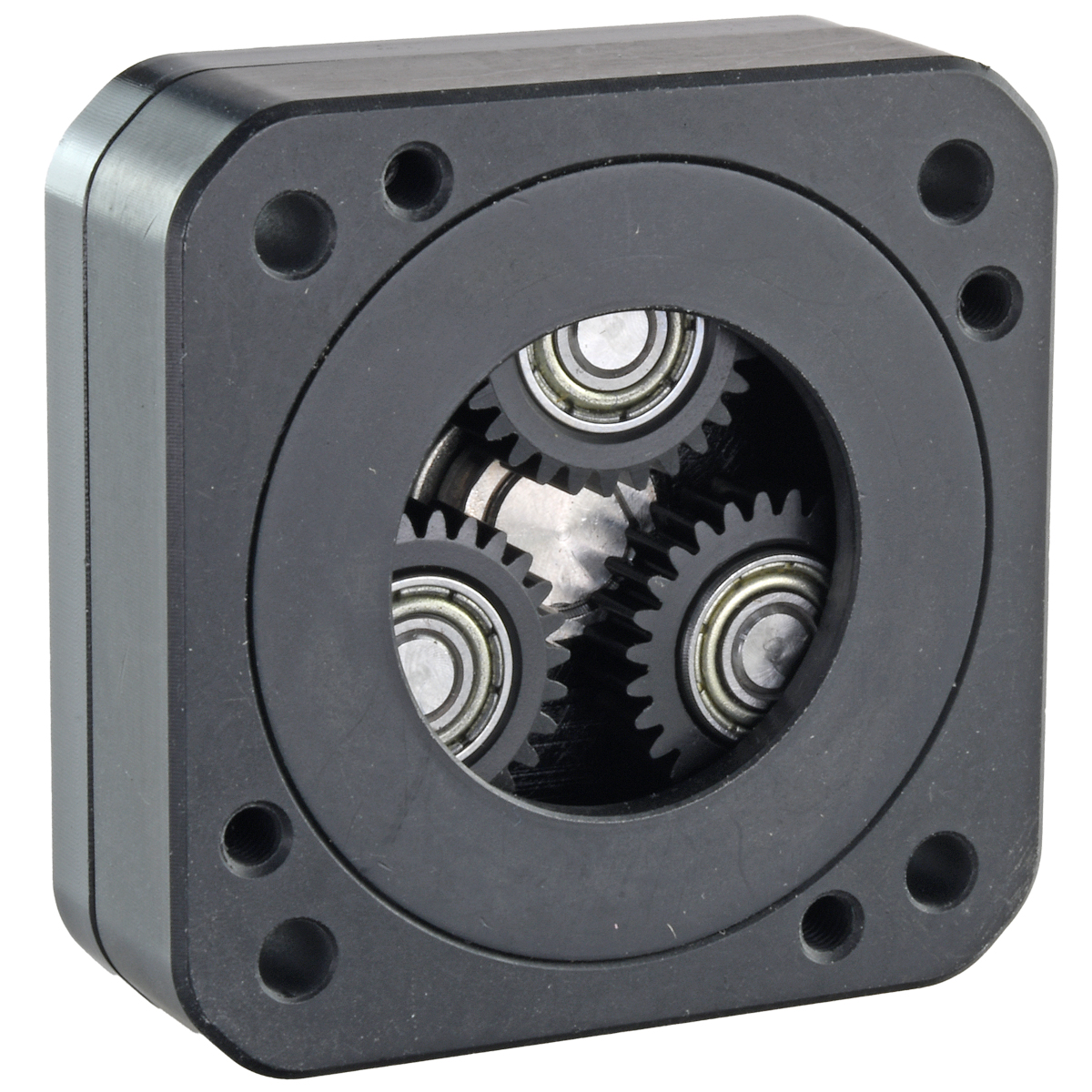
Understanding Extrusion, Fachbücher von Chris RauwendaalEin umfassender Blick wird auf Extrusionsmaschinen, Instrumentierung und Steuerung, komplette Extrusionslinien, Kunststoffe und deren für die Extrusion wichtigen Eigenschaften geworfen. Das abschliessende Kapitel behandelt neue Entwicklungen in der Extrusion und Methoden zur Effizienzsteigerung. Diese überarbeitete und erweiterte dritte Auflage behandelt nun auch die Interpretation von Extrusionsprozessdaten, die Analyse der Bildung von Schrumpfhohlräumen, dimensionale Variationen durch Schwankungen der Schmelztemperatur, effiziente Extrusion, Technologien von gerillten Zylinderextrudern und mehr. Das Buch ist für die praktische Anwendung konzipiert und führt den Leser Schritt für Schritt durch Materialfragen, Maschinen, Verarbeitung und Problemlösung. Es bietet ein praktisches Verständnis grundlegender Informationen zur Extrusion auf eine Weise, die sowohl für Leser ohne Ingenieurabschluss als auch für Neueinsteiger in diesem Bereich nützlich ist.99,00 €*Versand: 0,00 €Sichere Weiterleitung zum Anbieter
-
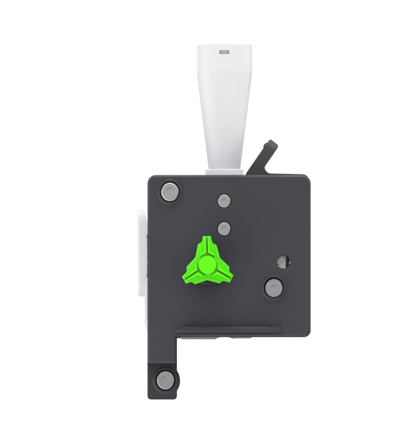
Creality SPARKX i7 Extrusion Assembly 4001020093Zuverlässige FilamentzufuhrEin stabiles Extrusionssystem ist entscheidend für hochwertigen 3D-Druck. Die SPARKX i7 Extrusion Assembly wurde entwickelt, um das Filament gleichmäßig und zuverlässig in das Hot End zu führen und Probleme wie Rutschen, Unterextrusion oder unregelmäßigen Materialfluss zu verhindern. Dies trägt zu zuverlässigeren Druckergebnissen und einer verbesserten Gesamtleistung bei. Optimiert für den SPARKX i7Diese Einheit wurde speziell für den Creality SPARKX i7 entwickelt und gewährleistet eine präzise Passform sowie eine nahtlose Integration mit dem Drucker. Die Verwendung von originalen oder kompatiblen Komponenten für dieses Gerät trägt zu einem stabilen Betrieb bei und reduziert das Risiko von Kompatibilitätsproblemen. Reibungsloser und präziser BetriebDie Komponenten der Extrusionseinheit sind so konstruiert, dass sie gemeinsam eine präzise Kontrolle über das Filament ermöglichen. Dadurch kann der Drucker sowohl bei langsamen als auch bei h28,90 €*Versand: 3,99 €Sichere Weiterleitung zum Anbieter

-
Wie finde ich das Snipping Tool?
Das Snipping Tool ist eine integrierte Anwendung in Windows-Betriebssystemen, die es Benutzern ermöglicht, Screenshots zu erstellen. Um das Snipping Tool zu finden, können Sie einfach die Windows-Suche verwenden und nach "Snipping Tool" suchen. Alternativ können Sie auch auf das Startmenü klicken, "Alle Apps" auswählen und nach dem Snipping Tool suchen. Eine weitere Möglichkeit besteht darin, die Tastenkombination "Windows-Taste + Shift + S" zu verwenden, um das Snipping Tool schnell zu öffnen. Wenn Sie das Snipping Tool häufig verwenden, können Sie es auch an die Taskleiste oder den Desktop anheften, um einen schnellen Zugriff zu haben. **
-
Wo wird die Snipping Tool gespeichert?
Das Snipping Tool wird standardmäßig auf Windows-Computern im Ordner "C:\Windows\System32" gespeichert. Es handelt sich um eine integrierte Anwendung, die in der Regel bereits auf dem Betriebssystem installiert ist. Wenn du das Snipping Tool nicht finden kannst, kannst du es über die Windows-Suche aufrufen oder über die Systemsteuerung nachinstallieren. **
-
Wie öffne ich das Snipping Tool?
Um das Snipping Tool zu öffnen, kannst du entweder die Windows-Suche verwenden und nach "Snipping Tool" suchen. Alternativ kannst du auch die Tastenkombination "Windows-Taste + Shift + S" drücken, um das Snipping Tool direkt zu öffnen. Eine weitere Möglichkeit ist, das Snipping Tool über das Startmenü unter "Windows-Zubehör" zu finden und von dort aus zu öffnen. Du kannst auch einen Rechtsklick auf die Taskleiste machen, "Neu" auswählen und dann "Snipping Tool" anklicken, um es zu öffnen. **
-
Wo werden Snipping Tool Bilder gespeichert?
Das Snipping Tool speichert standardmäßig die erstellten Bilder in der Zwischenablage. Wenn du ein Bild mit dem Snipping Tool aufgenommen hast, kannst du es in ein anderes Programm einfügen, z. B. in ein Bildbearbeitungsprogramm oder in ein Textverarbeitungsprogramm. Von dort aus kannst du das Bild dann speichern, wo du möchtest. Es gibt jedoch auch die Möglichkeit, die Einstellungen des Snipping Tools anzupassen, um die Bilder direkt an einem bestimmten Speicherort zu speichern. Hast du diese Einstellungen bereits geändert oder möchtest du wissen, wo die Standard-Speicherort für Snipping Tool Bilder ist? **
Was ist das Snipping Tool 3?
Das Snipping Tool 3 ist ein Bildschirmaufnahmeprogramm, das es Benutzern ermöglicht, Screenshots von ihrem Computerbildschirm zu erstellen. Es bietet verschiedene Aufnahmemodi wie Rechteck, Freiform, Fenster oder Vollbild. Mit dem Snipping Tool 3 können Benutzer ihre Screenshots bearbeiten, markieren und speichern, um sie später zu verwenden. Es ist ein nützliches Werkzeug für Präsentationen, Tutorials oder einfach nur zum Teilen von Bildschirminhalten. **
Wie benutze ich das Snipping Tool?
Um das Snipping Tool zu verwenden, öffne zuerst das Programm auf deinem Computer. Klicke dann auf "Neu" und wähle den Bereich aus, den du erfassen möchtest. Du kannst zwischen verschiedenen Arten von Ausschnitten wählen, z.B. Freihand, Rechteck oder Fenster. Nachdem du den gewünschten Bereich ausgewählt hast, kannst du den Ausschnitt speichern, kopieren oder markieren. Du kannst das Snipping Tool auch verwenden, um Notizen oder Markierungen auf dem Bildschirmausschnitt hinzuzufügen. **
Top-Angebote
Produkte zum Begriff Snipping:
-
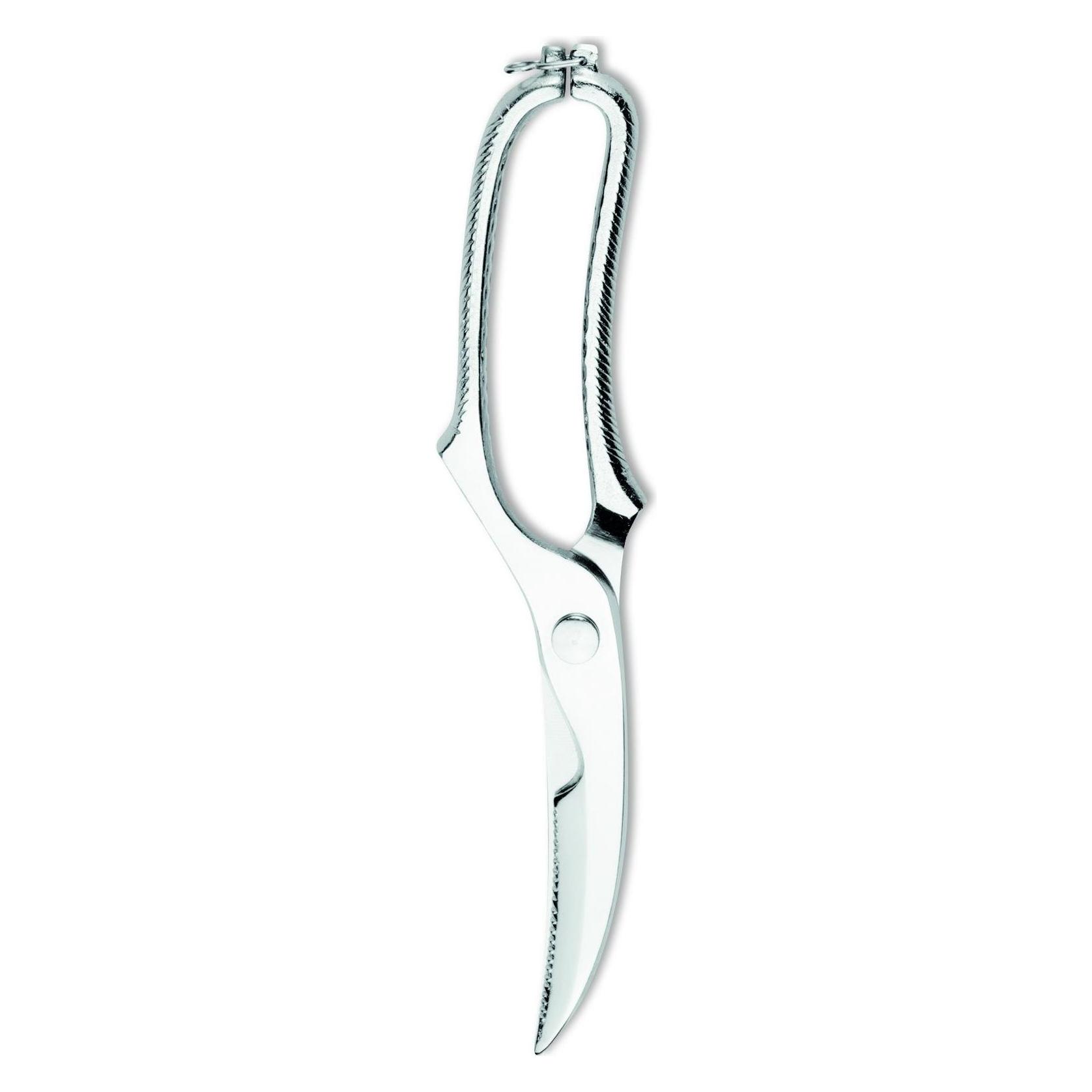
Termozeta Schredder, Zerkleinerer, Gelb, WeissDer Termozeta Tritty Zerkleinerer ist ein kompaktes und effizientes Küchengerät, das sich ideal für die Zubereitung von kleinen Mengen an Lebensmitteln eignet. Mit einer Schüsselkapazität von 0,2 Litern bietet er ausreichend Platz für das Zerkleinern von Kräutern, Nüssen oder anderen Zutaten. Das Gerät ist in einer ansprechenden Kombination aus Weiss und Gelb gestaltet und fügt sich harmonisch in jede Kücheneinrichtung ein. Die Klingen aus hochwertigem Edelstahl gewährleisten eine präzise und gleichmässige Zerkleinerung, während die Leistung von 100 W für eine schnelle Verarbeitung sorgt. Der Zerkleinerer ist für den Betrieb mit einer Netzspannung von 230 V ausgelegt und eignet sich somit für den Einsatz in den meisten Haushalten. Mit kompakten Abmessungen von 210 mm in der Breite, 120 mm in der Tiefe und 130 mm in der Höhe ist der Tritty leicht zu verstauen und nimmt nur wenig Platz in der Küche ein. Dieses Gerät ist eine praktische Ergänzung für alle, die Wert auf eine einfache und zeitsparende Zubereitung von Speisen legen.36,76 €*Versand: 0,00 €Sichere Weiterleitung zum Anbieter
-
Snapmaker Dual Extrusion Module 71034Snapmaker Doppel-ExtrusionsmodulDas Snapmaker Dual Extrusion Module eröffnet neue Möglichkeiten für Ihre Kreativität und ermöglicht es, zwei verschiedene Materialien oder Farben gleichzeitig zu drucken. Das Modul ist mit dem Snapmaker 2.0 A350/F350/A250T/A250/F250/A150 kompatibel. Materialien kombinierenDas Modul ermöglicht die Doppelextrusion und das gleichzeitige Arbeiten mit zwei verschiedenen Materialien - Sie können zum Beispiel PLA und TPU kombinieren. Besonders wenn Stützstrukturen benötigt werden, kommt das Dual Extrusion Module zum Einsatz. Dabei arbeitet das Modul hervorragend mit wasserlöslichem PVA-Filament und hinterlässt hochwertige Drucke. Gleiches gilt für HIPS in Kombination mit bruchfähigem PLA - ein wenig Öl kann zur leichteren Entfernung verwendet werden, ist aber nicht notwendig. Mehrfarbiger DruckDie meisten 3D-Modelle werden in einer Farbe gedruckt, aber sie werden durch unterschiedliche Eigenschaften der Filamente wie Glanz, Transparenz, Glitter od309,00 €*Versand: 0,00 €Sichere Weiterleitung zum Anbieter
-
Understanding Extrusion, Fachbücher von Chris RauwendaalEin umfassender Blick wird auf Extrusionsmaschinen, Instrumentierung und Steuerung, komplette Extrusionslinien, Kunststoffe und deren für die Extrusion wichtigen Eigenschaften geworfen. Das abschliessende Kapitel behandelt neue Entwicklungen in der Extrusion und Methoden zur Effizienzsteigerung. Diese überarbeitete und erweiterte dritte Auflage behandelt nun auch die Interpretation von Extrusionsprozessdaten, die Analyse der Bildung von Schrumpfhohlräumen, dimensionale Variationen durch Schwankungen der Schmelztemperatur, effiziente Extrusion, Technologien von gerillten Zylinderextrudern und mehr. Das Buch ist für die praktische Anwendung konzipiert und führt den Leser Schritt für Schritt durch Materialfragen, Maschinen, Verarbeitung und Problemlösung. Es bietet ein praktisches Verständnis grundlegender Informationen zur Extrusion auf eine Weise, die sowohl für Leser ohne Ingenieurabschluss als auch für Neueinsteiger in diesem Bereich nützlich ist.99,00 €*Versand: 0,00 €Sichere Weiterleitung zum Anbieter
-
Wie installiere ich Snipping Tool?
Um das Snipping Tool auf einem Windows-Computer zu installieren, müssen Sie zuerst sicherstellen, dass es nicht bereits auf Ihrem System vorhanden ist. Geben Sie dazu "Snipping Tool" in die Windows-Suchleiste ein. Wenn es nicht gefunden wird, können Sie es über die Systemsteuerung unter "Programme und Funktionen" installieren. Klicken Sie auf "Windows-Funktionen aktivieren oder deaktivieren" und suchen Sie nach dem Snipping Tool. Aktivieren Sie das Kontrollkästchen neben dem Snipping Tool und klicken Sie auf "OK". Das Snipping Tool sollte nun auf Ihrem Computer installiert sein und kann über die Windows-Suche oder das Startmenü geöffnet werden. **
-
Warum funktioniert Snipping Tool nicht?
Warum funktioniert Snipping Tool nicht? Gibt es eine Fehlermeldung, die angezeigt wird? Hast du versucht, das Programm neu zu starten oder deinen Computer neu zu starten? Möglicherweise liegt das Problem an fehlenden Berechtigungen oder an einer beschädigten Datei. Hast du die neueste Version des Snipping Tools installiert? **
-
Wie finde ich das Snipping Tool?
Das Snipping Tool ist eine integrierte Anwendung in Windows-Betriebssystemen, die es Benutzern ermöglicht, Screenshots zu erstellen. Um das Snipping Tool zu finden, können Sie einfach die Windows-Suche verwenden und nach "Snipping Tool" suchen. Alternativ können Sie auch auf das Startmenü klicken, "Alle Apps" auswählen und nach dem Snipping Tool suchen. Eine weitere Möglichkeit besteht darin, die Tastenkombination "Windows-Taste + Shift + S" zu verwenden, um das Snipping Tool schnell zu öffnen. Wenn Sie das Snipping Tool häufig verwenden, können Sie es auch an die Taskleiste oder den Desktop anheften, um einen schnellen Zugriff zu haben. **
-
Wo wird die Snipping Tool gespeichert?
Das Snipping Tool wird standardmäßig auf Windows-Computern im Ordner "C:\Windows\System32" gespeichert. Es handelt sich um eine integrierte Anwendung, die in der Regel bereits auf dem Betriebssystem installiert ist. Wenn du das Snipping Tool nicht finden kannst, kannst du es über die Windows-Suche aufrufen oder über die Systemsteuerung nachinstallieren. **
Ähnliche Suchbegriffe für Snipping
-
Creality SPARKX i7 Extrusion Assembly 4001020093Zuverlässige FilamentzufuhrEin stabiles Extrusionssystem ist entscheidend für hochwertigen 3D-Druck. Die SPARKX i7 Extrusion Assembly wurde entwickelt, um das Filament gleichmäßig und zuverlässig in das Hot End zu führen und Probleme wie Rutschen, Unterextrusion oder unregelmäßigen Materialfluss zu verhindern. Dies trägt zu zuverlässigeren Druckergebnissen und einer verbesserten Gesamtleistung bei. Optimiert für den SPARKX i7Diese Einheit wurde speziell für den Creality SPARKX i7 entwickelt und gewährleistet eine präzise Passform sowie eine nahtlose Integration mit dem Drucker. Die Verwendung von originalen oder kompatiblen Komponenten für dieses Gerät trägt zu einem stabilen Betrieb bei und reduziert das Risiko von Kompatibilitätsproblemen. Reibungsloser und präziser BetriebDie Komponenten der Extrusionseinheit sind so konstruiert, dass sie gemeinsam eine präzise Kontrolle über das Filament ermöglichen. Dadurch kann der Drucker sowohl bei langsamen als auch bei h28,90 €*Versand: 3,99 €Sichere Weiterleitung zum Anbieter
-
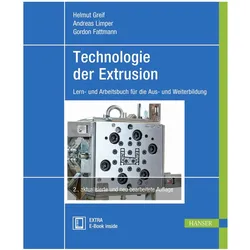
Technologie der Extrusion, Fachbücher von Helmut GreifEin Grundlagenwerk. Diese Einführung in die Extrusionstechnik umfasst die zu verarbeitenden thermoplastischen Rohstoffe, den Aufbau und die Funktionsweise der unterschiedlichen Maschinentypen, die Maschinentechnik, die Verfahrenstechnik und die Anwendungsgebiete. Es folgen Kapitel über Produktentwicklung, Prozesssimulation, Extrusionsbetrieb, Zulieferkette und Qualitätswesen. Unverzichtbar für die Aus- und Fortbildung. Leitfragen zu Beginn jeder Lektion helfen dem Leser, diese gezielt zu bearbeiten. Erfolgskontrollen ermöglichen eine Überprüfung des Gelernten. Durch die didaktisch-methodische Konzeption des Buches wird ein selbstständiges Lernen ermöglicht. Praxisnah. Das Buch schafft einen Gesamtzusammenhang des Gelernten durch die Verwendung zweier durchgängiger Beispiele. Zudem werden Arbeit und Technik miteinander verknüpft. Die praktischen und aktuellen Beispiele stellen die Kundenanfragen dar.39,00 €*Versand: 0,00 €Sichere Weiterleitung zum Anbieter
-
Wie öffne ich das Snipping Tool?
Um das Snipping Tool zu öffnen, kannst du entweder die Windows-Suche verwenden und nach "Snipping Tool" suchen. Alternativ kannst du auch die Tastenkombination "Windows-Taste + Shift + S" drücken, um das Snipping Tool direkt zu öffnen. Eine weitere Möglichkeit ist, das Snipping Tool über das Startmenü unter "Windows-Zubehör" zu finden und von dort aus zu öffnen. Du kannst auch einen Rechtsklick auf die Taskleiste machen, "Neu" auswählen und dann "Snipping Tool" anklicken, um es zu öffnen. **
-
Wo werden Snipping Tool Bilder gespeichert?
Das Snipping Tool speichert standardmäßig die erstellten Bilder in der Zwischenablage. Wenn du ein Bild mit dem Snipping Tool aufgenommen hast, kannst du es in ein anderes Programm einfügen, z. B. in ein Bildbearbeitungsprogramm oder in ein Textverarbeitungsprogramm. Von dort aus kannst du das Bild dann speichern, wo du möchtest. Es gibt jedoch auch die Möglichkeit, die Einstellungen des Snipping Tools anzupassen, um die Bilder direkt an einem bestimmten Speicherort zu speichern. Hast du diese Einstellungen bereits geändert oder möchtest du wissen, wo die Standard-Speicherort für Snipping Tool Bilder ist? **
-
Was ist das Snipping Tool 3?
Das Snipping Tool 3 ist ein Bildschirmaufnahmeprogramm, das es Benutzern ermöglicht, Screenshots von ihrem Computerbildschirm zu erstellen. Es bietet verschiedene Aufnahmemodi wie Rechteck, Freiform, Fenster oder Vollbild. Mit dem Snipping Tool 3 können Benutzer ihre Screenshots bearbeiten, markieren und speichern, um sie später zu verwenden. Es ist ein nützliches Werkzeug für Präsentationen, Tutorials oder einfach nur zum Teilen von Bildschirminhalten. **
-
Wie benutze ich das Snipping Tool?
Um das Snipping Tool zu verwenden, öffne zuerst das Programm auf deinem Computer. Klicke dann auf "Neu" und wähle den Bereich aus, den du erfassen möchtest. Du kannst zwischen verschiedenen Arten von Ausschnitten wählen, z.B. Freihand, Rechteck oder Fenster. Nachdem du den gewünschten Bereich ausgewählt hast, kannst du den Ausschnitt speichern, kopieren oder markieren. Du kannst das Snipping Tool auch verwenden, um Notizen oder Markierungen auf dem Bildschirmausschnitt hinzuzufügen. **
* Alle Preise verstehen sich inklusive der gesetzlichen Mehrwertsteuer und ggf. zuzüglich Versandkosten. Die Angebotsinformationen basieren auf den Angaben des jeweiligen Shops und werden über automatisierte Prozesse aktualisiert. Eine Aktualisierung in Echtzeit findet nicht statt, so dass es im Einzelfall zu Abweichungen kommen kann. ** Hinweis: Teile dieses Inhalts wurden von KI erstellt.